هذه الخطوات هي نفسها سواءً كنت تقوم بإضافة حساب البريد الإلكتروني الأول أو حسابات البريد الإلكتروني الإضافية إلى Outlook.
استخدم الإعداد المتقدم لإضافة حساب بريد إلكتروني POP أو IMAP في Outlook لنظام التشغيل Windows.
يجب عليك إدخال قيم محددة لأسماء خادم الوارد والصادر وأرقام المنفذ أو إعدادات SSL. يمكنك استخدام خيار الإعداد المتقدم في Outlook. يمكنك استخدام هذه التعليمات لإضافة حساب POP أو IMAP إلى Outlook.
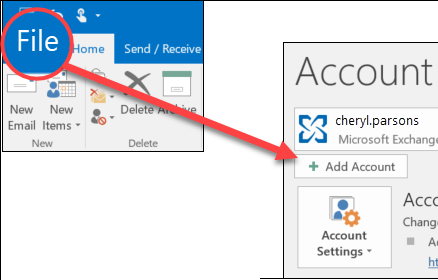
افتح Outlook وحدد الملف > إضافة حساب.
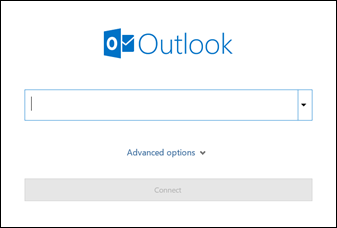
في الشاشة التالية ، أدخل عنوان البريد الإلكتروني الخاص بك ، وحدد الخيارات المتقدمة ، ثم حدد المربع "اسمح لي بإعداد حسابي يدويًا" وحدد الاتصال.
حدد نوع حسابك، ستقوم باختيار IMAP.
يجب أن تكون شاشة إعدادات الحساب ممتلئة مسبقًا بمعظم إعدادات الحساب التي تحتاجها. أدخل إعدادات خادم الوارد والصادر الخاصة بك ثم حدد التالي.
إعدادات SSL/TLS الآمنة
خادم الوارد: sancho.superfasthost.co منفذ IMAP: 993
خادم الصادر: sancho.superfasthost.co منفذ SMTP: 465
أدخل كلمة المرور الخاصة بك ثم حدد الاتصال.