إضافة منتج
قبل إضافة أول منتج لك، دعنا نتعرف على كيفية عمل فئات المنتجات والعلامات والسمات.
فئات المنتجات
تعمل فئات المنتجات والعلامات بنفس طريقة الفئات والعلامات العادية التي تستخدمها عند كتابة المشاركات في وردبريس. يمكن إنشاؤها وتحريرها وتحديدها في أي وقت. يمكن القيام بذلك عند إنشاء المنتج لأول مرة أو عند العودة وتحريره أو الفئة/العلامة بشكل محدد.
السمات
يمكن إضافتها لكل منتج بشكل فردي، أو يمكنك إعداد سمات عامة للمتجر بأكمله للاستخدام (على سبيل المثال، في الملاحة المتدرجة).
لمعرفة المزيد، انظر: إدارة فئات المنتجات والعلامات والسمات.
أنواع المنتجات
مع إعداد السمات والفئات وضبط إدارة المخزون، يمكننا البدء في إضافة المنتجات. عند إضافة منتج، أول شيء يجب تحديده هو نوع المنتج.
بسيط - يغطي غالبية المنتجات التي قد تقوم ببيعها. يتم شحن المنتجات البسيطة ولا تحتوي على خيارات. على سبيل المثال، كتاب.
مجمع - مجموعة من المنتجات ذات الصلة التي يمكن شراؤها بشكل فردي وتتكون فقط من منتجات بسيطة. على سبيل المثال، مجموعة من ستة أكواب شرب.
افتراضي - منتج لا يتطلب شحنًا. على سبيل المثال، خدمة. عند تمكين هذا النوع، يتم تعطيل جميع حقول الشحن المتعلقة مثل أبعاد الشحن. المنتج الافتراضي لن يقوم أيضًا بتشغيل حاسبة الشحن في سلة التسوق والدفع.
قابل للتنزيل - ينشط حقول إضافية حيث يمكنك توفير ملف قابل للتنزيل. بعد عملية الشراء الناجحة، يتم تزويد العملاء بملف قابل للتنزيل على شكل رابط في رسالة إشعار الطلب. هذا مناسب، على سبيل المثال، لألبوم رقمي، مجلة PDF، أو صورة.
خارجي أو تابع - منتج تقوم بإدراجه ووصفه على موقع الويب الخاص بك ولكنه يباع في مكان آخر.
متغير - منتج يحتوي على متغيرات، يمكن أن يكون لكل منها SKU وسعر وخيار مخزون مختلف، على سبيل المثال، قميص متاح بألوان و/أو مقاسات مختلفة.
يتم إضافة أنواع أخرى غالبًا عن طريق الامتدادات. على سبيل المثال، يضيف WooCommerce Subscriptions
SKU
يُعتبر SKU، أو رقم وحدة الحفظ في المخزون، رقمًا فريدًا يُسند إلى منتج لأغراض مثل تتبع المخزون.
يمكن لحقل SKU قبول ما يصل إلى 255 حرفًا، والتي يمكن أن تتضمن قيمًا أبجدية رقمية وبعض الرموز الخاصة. يتم التحقق من الإدخال باستخدام وظيفة WordPress sanitize_text_field، مما يعني إزالة HTML والأحرف غير الصالحة من UTF والبيتات عند الحفظ (يتم تعريف البايت بواسطة الرمز٪ تليه حرفان بقيمة في النطاق من a-f أو 0-9).
إضافة منتج بسيط
إضافة منتج بسيط مشابه لكتابة مشاركة في WordPress.
انتقل إلى WooCommerce > المنتجات > إضافة منتج. ثم ستجد واجهة مألوفة وستشعر بالراحة على الفور.
أدخل عنوانًا ووصفًا للمنتج.
انتقل إلى لوحة بيانات المنتج، وحدد "قابل للتنزيل" (رقمي) أو "افتراضي" (خدمة) إذا كان ذلك مناسبًا.
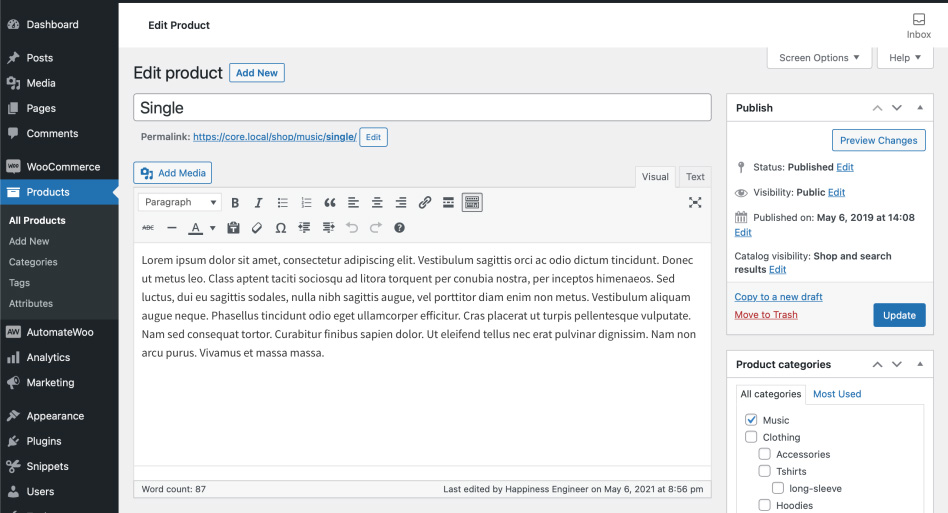
ملاحظة: المنتجات الافتراضية لا تتطلب الشحن - لن يتم حساب تكاليف الشحن للطلبات التي تحتوي على منتجات افتراضية.
بيانات المنتج
صندوق البيانات المنتج هو المكان الذي يتم فيه إضافة معظم البيانات الهامة للمنتجات الخاصة بك.
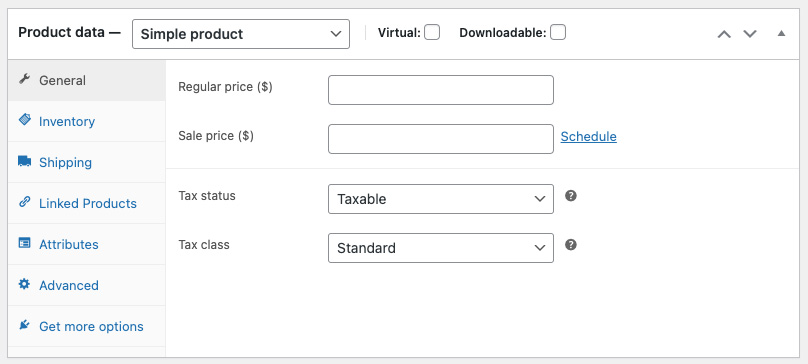
القسم العام
السعر
السعر العادي - السعر العادي / العادي للعنصر
سعر البيع - السعر المخفض للعنصر والذي يمكن جدولته لفترات زمنية معينة. ينتهي البيع في الساعة 11:59 مساءً من تاريخ الانتهاء المحدد
الضرائب
حالة الضريبة - خاضعة للضريبة / الشحن فقط / لا شيء
فئة الضريبة - اختيار الفئة الضريبية المطبقة
المخزون
يتيح لك قسم المخزون إدارة المخزون للمنتج بشكل فردي وتحديد ما إذا كان يسمح بالطلبات المؤجلة وأكثر من ذلك. يتيح لك بيع المنتجات والسماح للعملاء بإضافتها إلى السلة للشراء.
يجب تحديد تمكين إدارة المخزون في إعدادات مخزون المنتجات؛ وإلا، ستكون خيارات "حالة المخزون" فقط مرئية في صندوق بيانات المنتجات في المخزون.
الخيارات عند تعطيل إدارة المخزون على مستوى المنتج. أنت مسؤول عن تحديث حالة المخزون
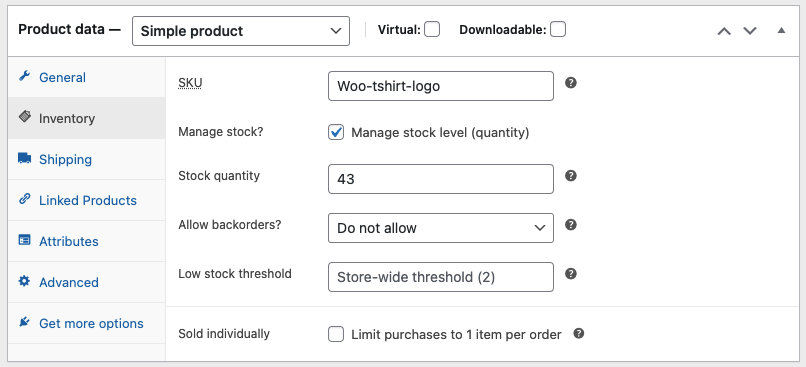
لخيارات عند تمكين إدارة مستوى المخزون (الكمية).
أدخل كمية المخزون، وسيقوم WooCommerce بإدارة المخزون تلقائيًا وتحديث حالة المخزون تلقائيًا إلى "متوفر"، "نفد المخزون" أو "متوفر للطلب المؤجل".
حدد ما إذا كنت تسمح بالطلبات المؤجلة.
الحد الأدنى للمخزون - أدخل رقمًا لتتلقى إشعارًا عندما يكون المخزون منخفضًا.
حدد خانة "تباع فرديًا" لتحديد منتج واحد لكل طلب.
قسم الشحن
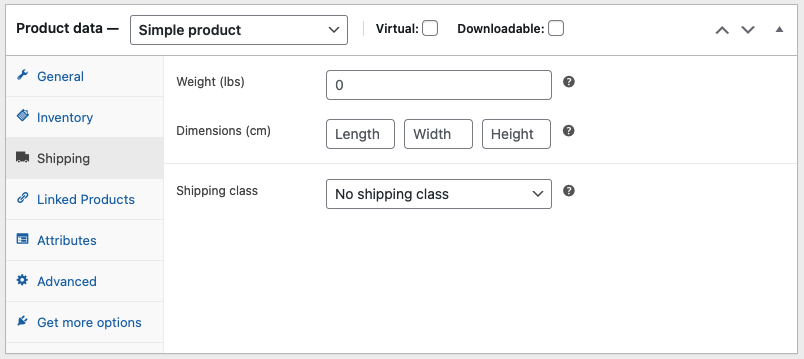
الوزن - وزن المنتج.
الأبعاد - الطول والعرض والارتفاع للمنتج.
فئة الشحن - تُستخدم فئات الشحن من قبل بعض طرق الشحن لتجميع المنتجات المماثلة.
قسم المنتجات المرتبطة
من خلال استخدام المنتجات المقترنة والمنتجات المتقاطعة، يمكنك الترويج لمنتجاتك. يمكن إضافتها عن طريق البحث عن منتج معين وتحديد المنتج من قائمة السحب والإفلات:
المنتجات المقترحة (Up-sells) تُعرض على صفحة تفاصيل المنتج. هذه هي المنتجات التي قد ترغب في تشجيع المستخدمين على الترقية إليها، بناءً على المنتج الذي يشاهدهوه حاليًا. على سبيل المثال، إذا كان المستخدم يشاهد صفحة قائمة منتجات القهوة، فقد ترغب في عرض أواني الشاي على نفس الصفحة كمنتجات مقترحة.
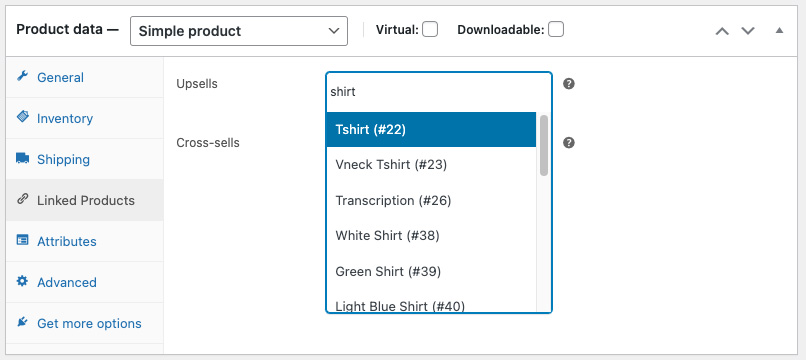
المنتجات المتقاطعة (Cross-sells) هي المنتجات التي تُعرض مع سلة التسوق وتتعلق بمحتويات سلة التسوق للمستخدم. على سبيل المثال، إذا قام المستخدم بإضافة جهاز Nintendo DS إلى سلته، فقد ترغب في اقتراح شراء قلم استبدال إضافي عندما يصلون إلى صفحة السلة.
التجميع - يُستخدم لجعل منتج جزءًا من منتج مجمع. المزيد من المعلومات أدناه في: منتجات المجموعة.
قسم السمات
في علامة التبويب "السمات"، يمكنك تعيين تفاصيل للمنتج. سترى مربعًا انتقائيًا يحتوي على مجموعات سمات عامة قمت بإنشائها (على سبيل المثال، النظام). المزيد في: إدارة فئات المنتجات والعلامات والسمات.
بمجرد اختيار سمة من مربع الاختيار، انقر على "إضافة" وطبق المصطلحات المرتبطة بهذه السمة (على سبيل المثال، Nintendo DS) على المنتج. يمكنك إخفاء السمة في واجهة المستخدم الأمامية عن طريق عدم تحديد خانة الظهور.
يمكن أيضًا تطبيق السمات المخصصة عن طريق اختيار "سمة المنتج المخصص" من مربع الاختيار. يتم إضافتها على مستوى الم
قسم متقدم
ملاحظة الشراء - أدخل ملاحظة اختيارية لإرسالها إلى العميل بعد شراء المنتج.
ترتيب القائمة - وضع الطلب المخصص لهذا العنصر.
تمكين المراجعات - تمكين / تعطيل مراجعات العملاء لهذا العنصر. تعرف على المزيد حول إدارة المراجعات.
وصف موجز للمنتج
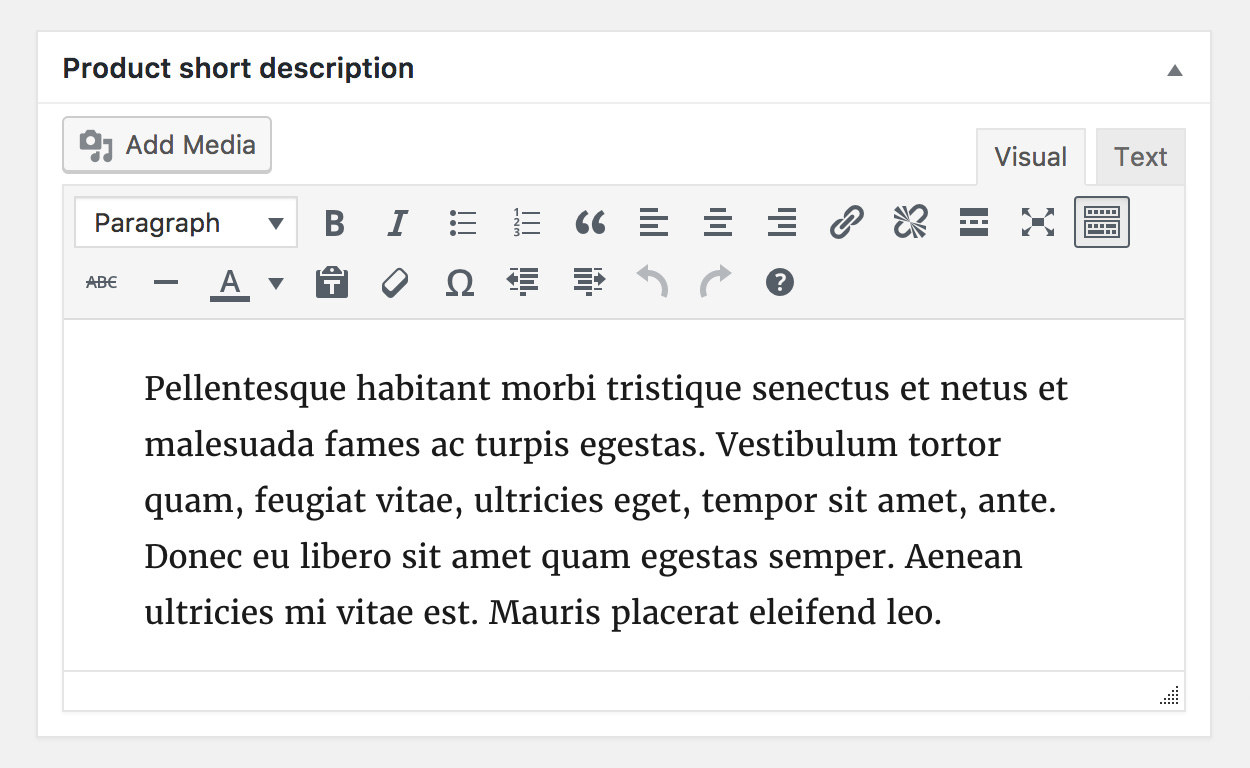
أضف مقتطفًا. يظهر هذا عادة بجوار صور المنتج على صفحة القائمة، ويظهر الوصف الطويل في علامة وصف المنتج.
يمكن استخدام تضمين الفيديو (oembed)، ابتداءً من الإصدار 3.1x.
التصنيفات
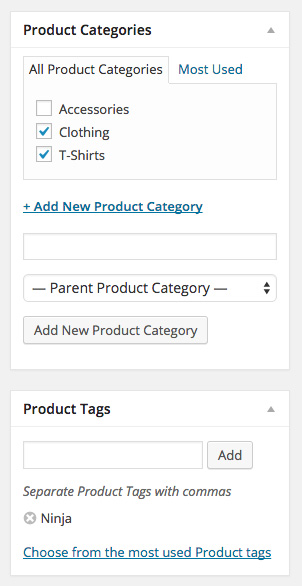
في الجانب الأيمن من لوحة إضافة المنتج الجديد، هناك فئات المنتجات التي يمكنك وضع منتجك فيها، بشكل مشابه لمنشور ووردبريس القياسي. يمكنك أيضًا تعيين وسوم المنتج بنفس الطريقة.
صور المنتج
أضف صورة رئيسية للمنتج ومعرضًا من الصور. المزيد في: إضافة صور المنتجات والمعارض.
ضبط خيارات رؤية الفهرس وحالة الميزة
في لوحة النشر، يمكنك ضبط رؤية الفهرس لمنتجك.
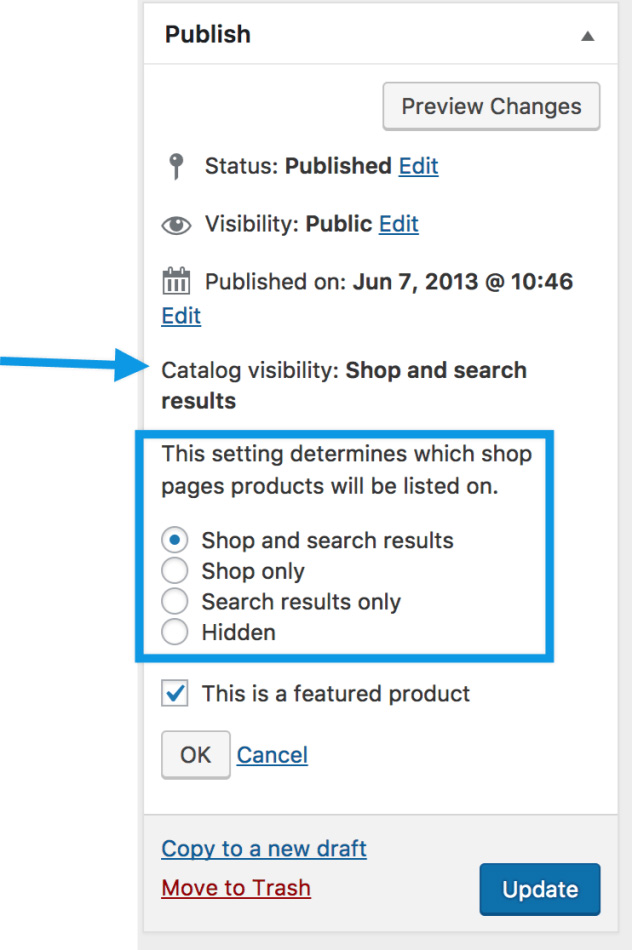
المتجر والبحث - مرئي في كل مكان، صفحات المتجر، صفحات الفئات ونتائج البحث.
المتجر فقط - مرئي في صفحات المتجر وصفحات الفئات، ولكن ليس في نتائج البحث.
البحث فقط - مرئي في نتائج البحث، ولكن ليس في صفحة المتجر أو صفحات الفئات.
مخفي - مرئي فقط في صفحة المنتج الفردية - وليس في أي صفحات أخرى.
يمكنك أيضًا تحديد ما إذا كان المنتج مُعلَن عنه في فئات المنتجات، والمنتجات المقترحة، والمنتجات ذات الصلة كمنتج مميز. على سبيل المثال، يمكنك وضع علامة على المربع المميز على جميع الحزم التي تبيعها.
هناك طرق أخرى لتعيينه كمنتج مميز ووصفت في القسم التالي: وضع علامة على المنتج كمنتج مميز.
إضافة منتج مجمع
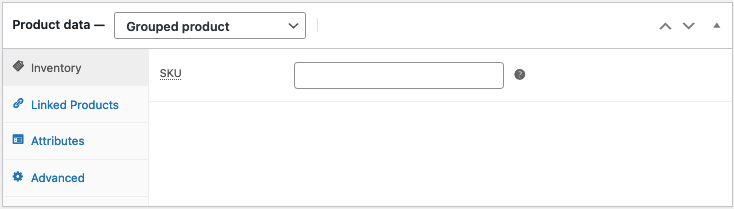
يتم إنشاء منتج مجمع بنفس الطريقة المستخدمة للمنتج البسيط. المنتجات المجمعة هي قوائم من منتجات أخرى في متجرك، وبالتالي ليس لديها أسعار أو أرقام مخزون خاصة بها. لإنشاء منتج مجمع، حدد "منتج مجمع" من قائمة نوع المنتج.
إنشاء المنتج الرئيسي، حدد "مجمع" من قائمة نوع المنتج.
إنشاء المنتج المجمع
انتقل إلى: WooCommerce > المنتجات > إضافة جديد.
أدخل عنوانًا للمنتج المجمع، على سبيل المثال: مجموعة عودة إلى المدرسة.
انتقل إلى أسفل إلى "بيانات المنتج" وحدد "مجمع" من القائمة المنسدلة. ستختفي السعر وبعض الحقول الأخرى. هذا أمر طبيعي لأن المنتج المجمع هو مجموعة من "منتجات الأطفال"، وهنا تضيف هذه المعلومات.
انشر.
المنتج المجمع لا يزال مجموعة فارغة. يجب عليك:
إنشاء المنتجات وإضافتها
إضافة منتجات الأطفال الموجودة
باختيارك لإنشاء المنتجات البسيطة أولاً وإضافتها إلى المنتج المجمع لاحقًا؛ أو إنشاء المنتج المجمع أولاً وإضافة المنتجات البسيطة لاحقًا، تتاح لك المرونة في إضافة المنتجات البسيطة إلى أكثر من منتج مجمع.
إضافة المنتجات إلى المجموعة
انتقل إلى: WooCommerce > المنتجات > إضافة جديد.
حدد المنتج المجمع الذي ترغب في إضافة المنتجات إليه.
انتقل إلى "بيانات المنتج" وانتقل إلى "المنتجات المرتبطة".
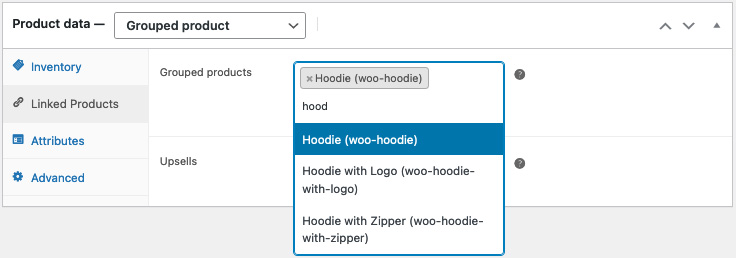
حدد "منتجات مجمعة" وابحث عن المنتج عن طريق الكتابة.
انقر على المنتجات التي ترغب في إضافتها.
قم بالتحديث.
يمكنك سحب وإسقاط لإعادة ترتيب المنتجات المجمعة. بمجرد الضغط على "التحديث"، سيتم عرض الترتيب الجديد على صفحة المنتج.
ضافة منتج افتراضي
عند إضافة منتج بسيط، يمكنك تحديد خانة "الافتراضي" في لوحة نوع المنتج.
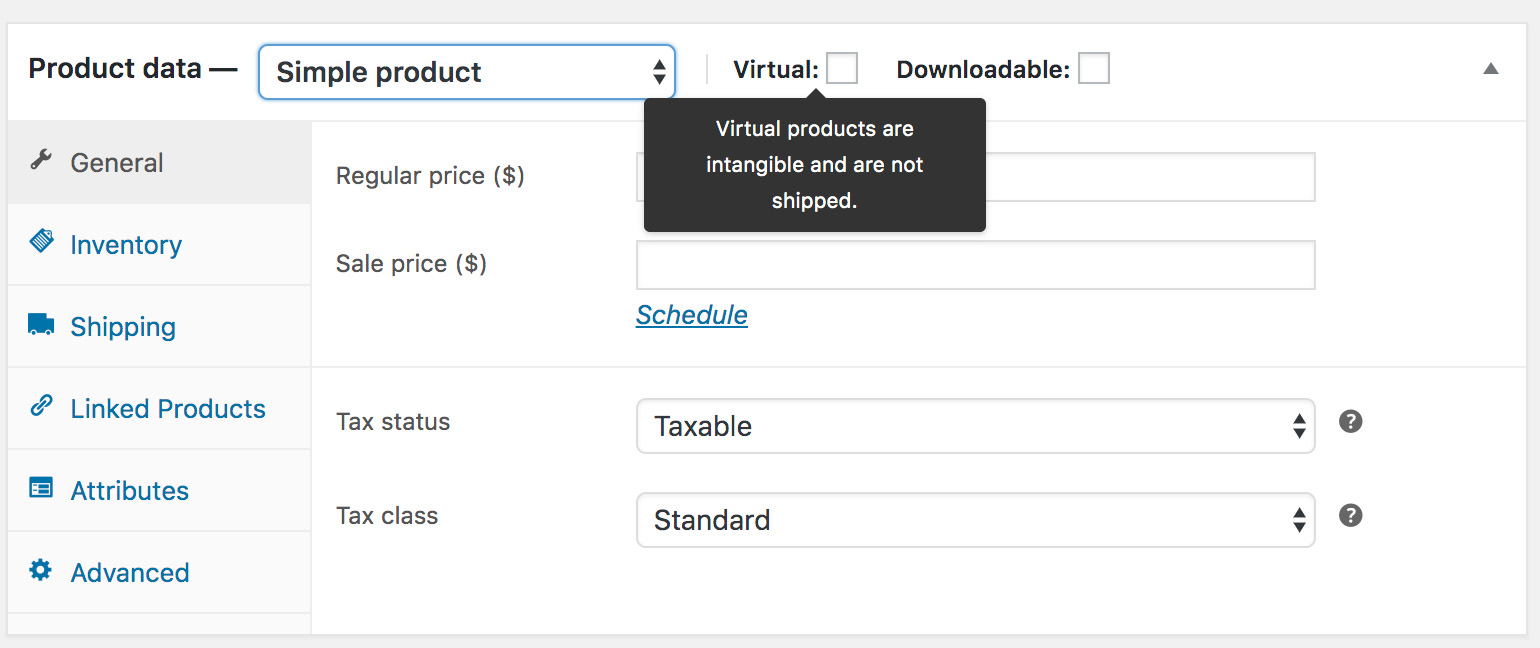
بتمكين هذا الخيار، يتم تعطيل جميع الحقول المتعلقة بالشحن مثل أبعاد الشحن. المنتج الافتراضي أيضًا لن يؤدي إلى تشغيل حاسبة الشحن في عربة التسوق وصفحة الخروج.
إضافة منتج قابل للتنزيل
عند إضافة منتج بسيط، يمكنك تحديد خانة "قابل للتنزيل" في لوحة نوع المنتج. وهذا يضيف حقلين جديدين:
مسار الملف - مسار أو عنوان URL للملف القابل للتنزيل.
حد التنزيل - الحد الأقصى لعدد مرات يمكن للعميل تنزيل الملف. اتركه فارغًا للسماح بتنزيل غير محدود.
للحصول على أقصى قدر من المرونة، يتحمل المنتجات القابلة للتنزيل أيضًا تكلفة الشحن (مثلاً إذا كنت تقدم نسخة معبأة ونسخة قابلة للتنزيل من منتج، فإن هذا سيكون مثاليًا). يمكنك أيضًا تحديد خانة "الافتراضي" إذا كان المنتج القابل للتنزيل غير قابل للشحن.
ملاحظة: إذا لم تحتوي رسالة الطلب المكتمل على روابط قابلة للتنزيل، اطلع على دليل استكشاف الأخطاء هذا.
إضافة منتج خارجي/تابع
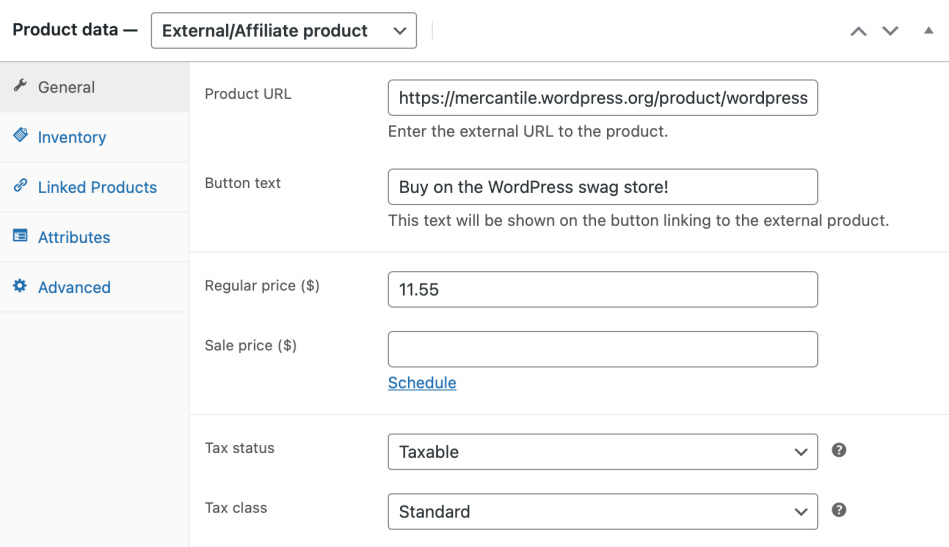
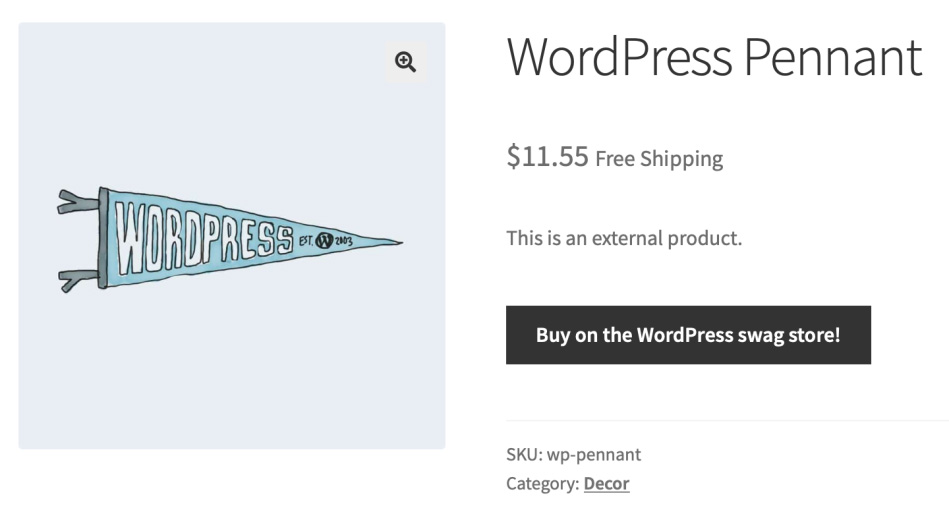
حدد "خارجي/تابع" من قائمة نوع المنتج. سيؤدي ذلك إلى تغيير لوحة بيانات المنتج قليلاً. أولاً، يتم إزالة قسم الشحن من الجانب الأيسر. ثم يتم إضافة حقلين جديدين في القسم العام، وهما حقل عنوان URL المنتج وحقل نص الزر.
اضافة منتج متغير
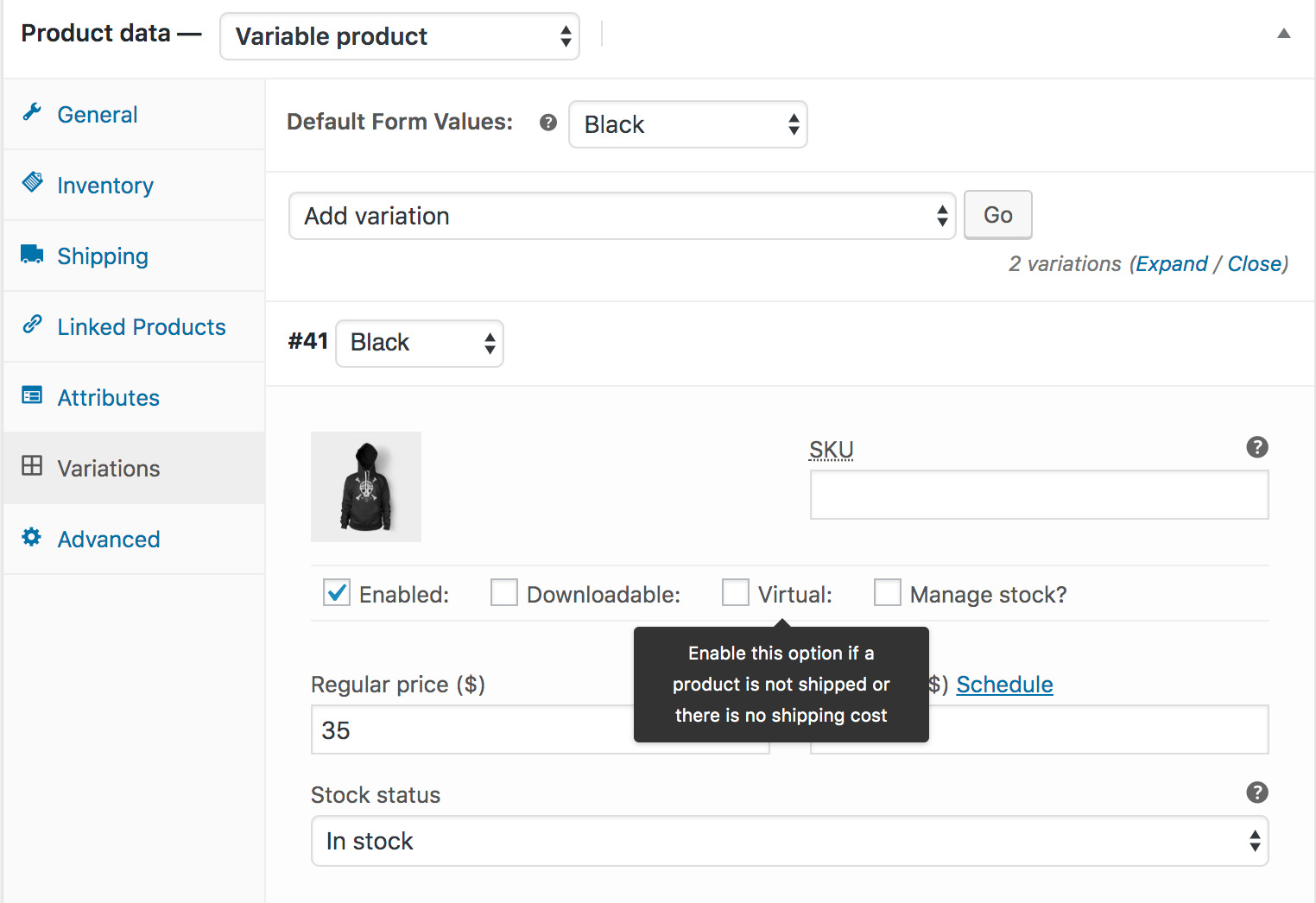
المنتجات المتغيرة هي واحدة من أكثر أنواع المنتجات تعقيدًا. تسمح لك بتحديد تباينات لمنتج واحد حيث يمكن أن تكون لكل تباين رقم SKU أو سعر أو مستوى مخزون مختلف.
راجع وثائق المنتج المتغير للحصول على دليل حول إنشاء منتج مع تباينات.
استنساخ منتج

لتوفير الوقت، يمكنك استخدام منتج واستنساخه لإنشاء منتجات مماثلة بتباينات وخصائص أخرى.
انتقل إلى WooCommerce > المنتجات وابحث في القائمة عن المنتج الذي ترغب في استنساخه، ثم انقر على استنساخ.
حذف منتج
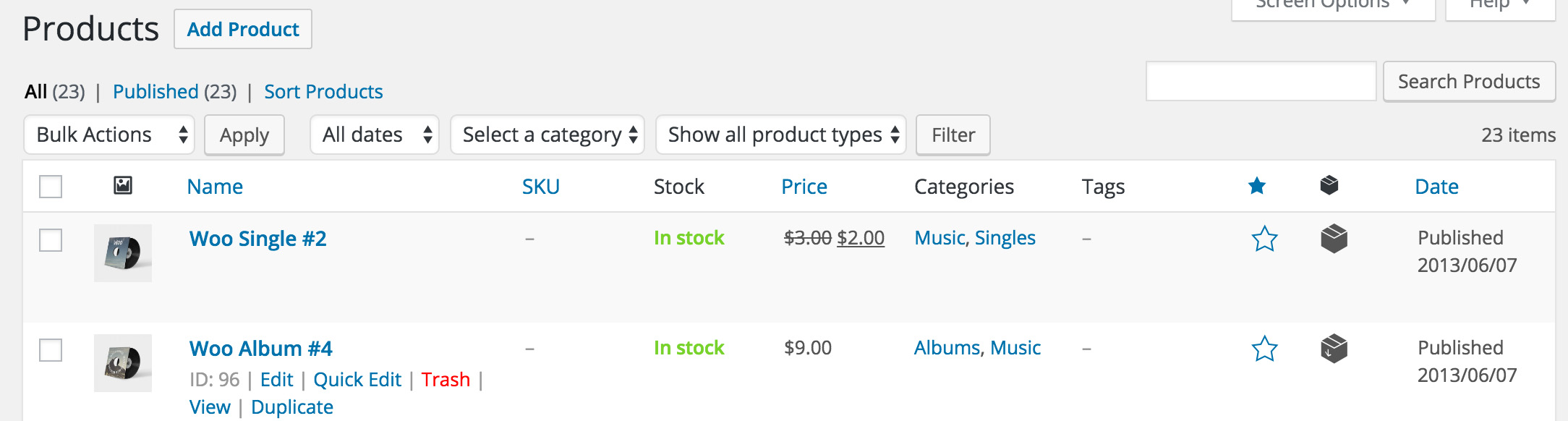
لحذف منتج:
انتقل إلى WooCommerce > المنتجات.
ابحث عن المنتج الذي ترغب في حذفه.
مرر المؤشر فوق المنطقة تحت اسم المنتج وانقر فوق سلة المهملات.
مييز منتج كمنتج مميز
لتمييز منتج كمنتج مميز، انتقل إلى المنتجات > جميع المنتجات وحدد النجمة في عمود المنتج المميز. بدلاً من ذلك، حدد التحرير السريع ثم الخيار المميز.

إعداد منتج كمنتج مميز
تصفية أو ترتيب المنتجات
بالإضافة إلى الخيارات أدناه، يتيح لك مُخَصِّصُ WooCommerce لوحة التحكم إمكانية تخصيص كتالوج المنتجات الخاص بك. انتقل إلى: مُخَصِّصُ WooCommerce - كتالوج المنتجات.
تصفية المنتجات
استخدم وظيفة التصفية للحصول على عدد المنتجات، وعرض المنتجات حسب النوع، أو معرفة المنتجات التي تكونت أو تنفد من المخزون.

انتقل إلى: المنتجات > المنتجات.
حدد فئة، نوع المنتج و/أو حالة المخزون، أو أي تركيبة من هذه العناصر.
انقر فوق تصفية.
تصفية حسب الفئة
استخدم وظيفة تصفية الفئة لتصفية المنتجات حسب الفئة.
ملاحظة: عندما يكون لدى الموقع أقل من 100 فئة، ستظهر حقل تصفية الفئة كقائمة منسدلة. عندما يصل عدد الفئات إلى 100، سيتم استخدام حقل البحث بدلاً من القائمة المنسدلة.
وعلى عكس القائمة المنسدلة، لن يعرض حقل البحث جميع الفئات، بل سيعرض فقط الفئات المرتبطة ببعض المنتجات.
فرز المنتجات
يختلف الفرز عن التصفية، حيث يمكنك سحب وإسقاط المنتجات لإعادة ترتيبها.
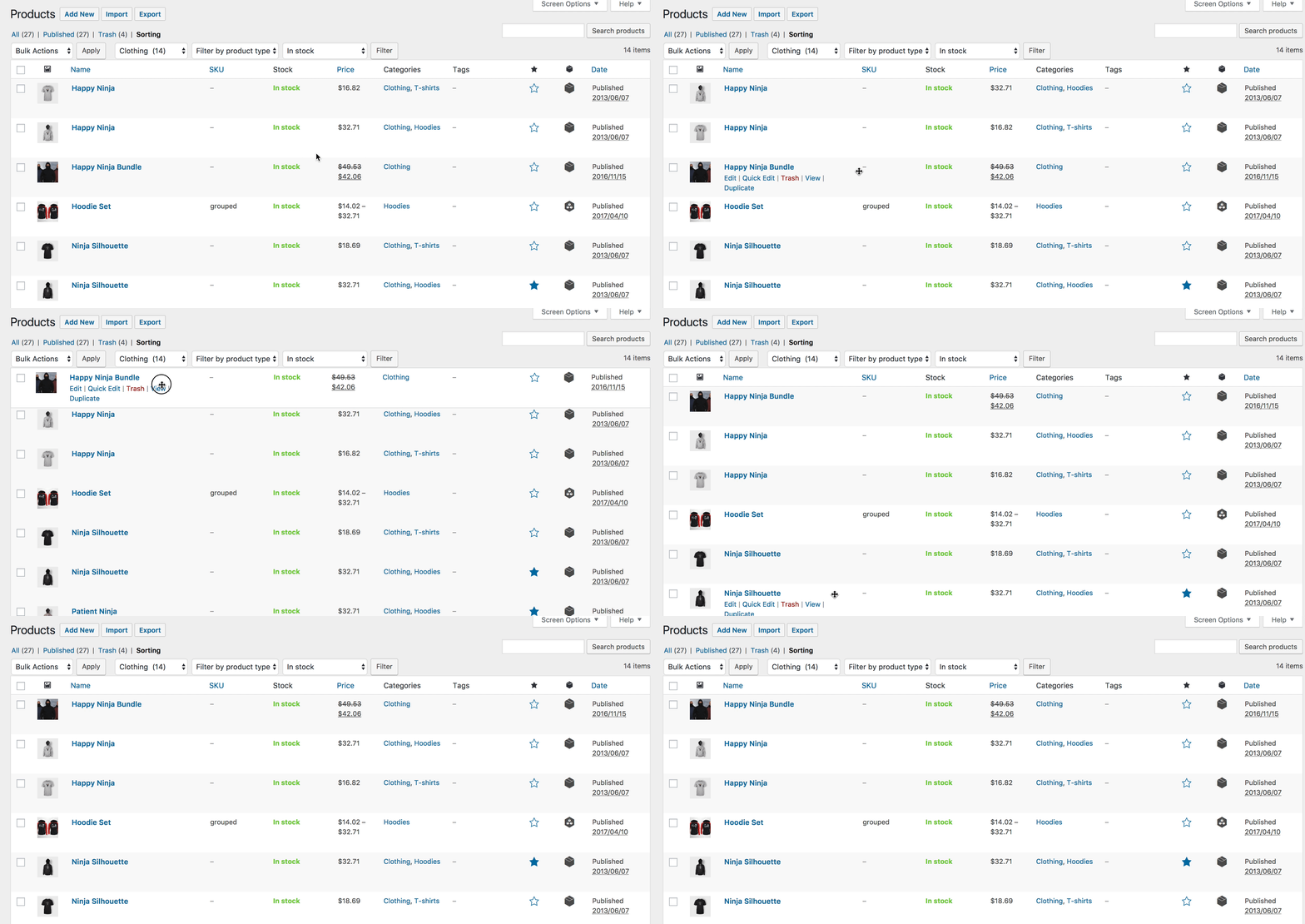
انتقل إلى: WooCommerce > المنتجات.
حدد الفرز.
حدد فئة، نوع المنتج و/أو حالة المخزون، أو أي تركيبة من هذه العناصر.
انقر فوق تصفية.
يمكنك الآن سحب وإسقاط المنتجات لترتيبها حسب رغبتك.
معرف المنتج
قد يكون معرف منتج WooCommerce مطلوبًا أحيانًا عند استخدام الشورتكود، الودجات، والروابط.
للعثور على المعرف، انتقل إلى المنتجات وتحوَّل إلى المنتج الذي تحتاج إلى معرفه. يتم عرض رقم معرف المنتج.

السماح بالطلبات المسبقة
حدد ما إذا كنت ترغب في السماح بالطلبات المسبقة من القائمة المنسدلة، إذا كنت تدير المخزون للمنتج. يجب عليك التحقق من إدارة المخزون للسماح بالطلبات المسبقة.
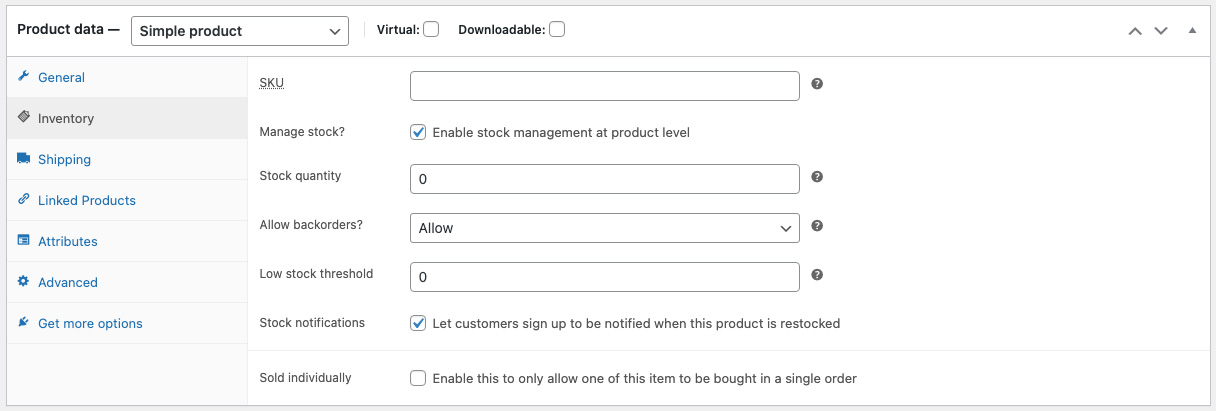
عندما يتم التحقق من إدارة المخزون، هناك ثلاثة خيارات منسدلة تحت السماح بالطلبات المسبقة:
السماح. سيتم السماح بالطلبات المسبقة دون أي إشعار إذا كان المنتج غير متوفر في المخزون.
عدم السماح. سيكون هناك إشعار على صفحة المنتج بأن المنتج غير متوفر في المخزون. إذا تم التحقق من إشعارات المخزون، ستتمكن العملاء من ترك عنوان البريد الإلكتروني الخاص بهم لتلقي إشعارات.
السماح، ولكن إعلام العميل. سيكون هناك إشعار "متوفر للطلب المسبق" على صفحة المنتج.
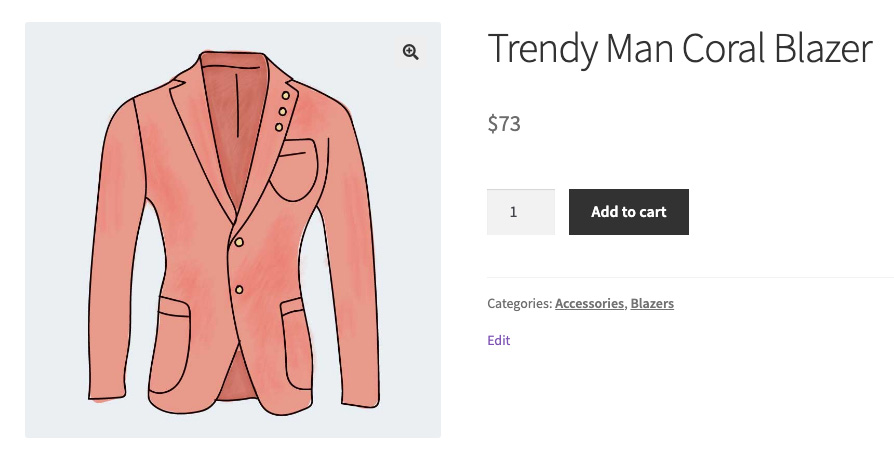
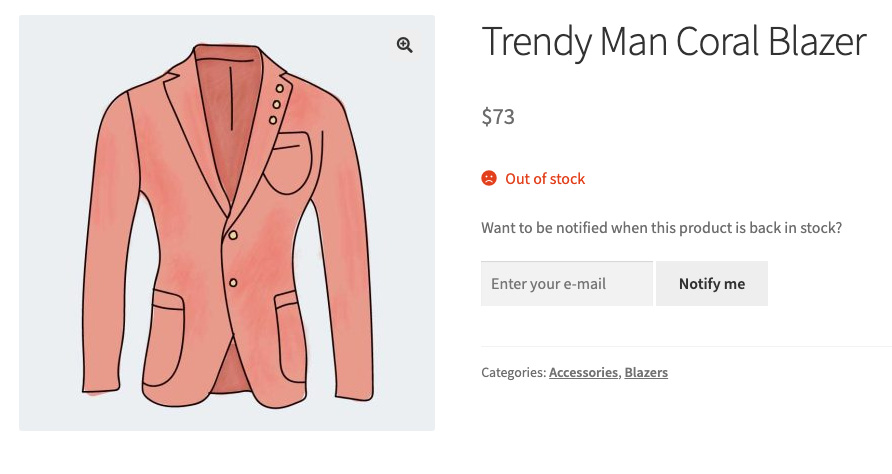
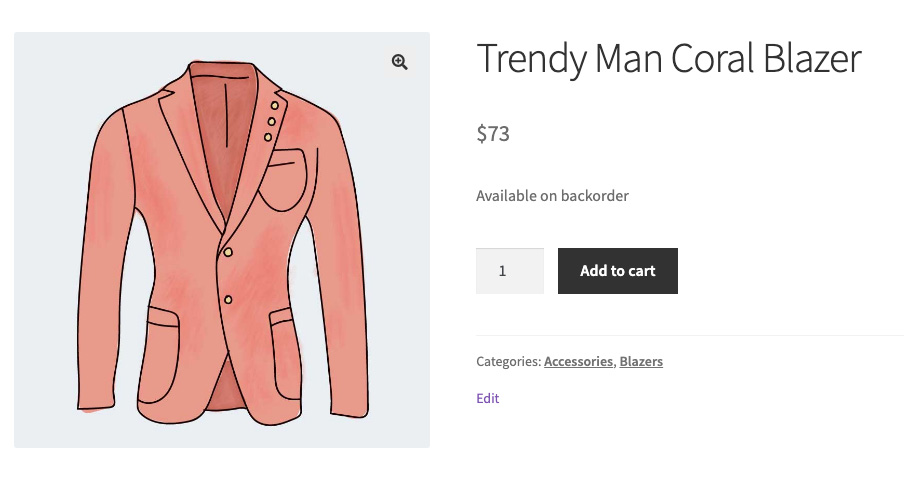
للسماح بالطلبات المسبقة، يجب تعيين حالة المخزون على "متوفر في المخزون" حتى إذا كانت كمية المخزون 0 أو أقل.
عند السماح بالطلبات المسبقة، يمكن أن تصبح كمية المخزون أقل من 0 بعد شراء طلبية مسبقة.
استخدم إشعارات متقدمة (شراء منفصل) للمساعدة في إعلام شخص آخر غير مسؤول المتجر في حالة وضع طلبات مسبقة.
يرجى ملاحظة أنه لكي تقوم بتنفيذ الطلبات المسبقة، ستحتاج إلى العثور على الطلبات المستلمة للمنتج المطلوب ومن ثم تنفيذ الأقدم أولاً عن طريق البحث عن المنتج في شاشة الطلب ومن ثم الترتيب حسب التاريخ.
معظم بوابات الدفع تقوم بالتحصيل على الفور. إذا كنت ترغب في انتظار تحصيل الدفع من العملاء عندما يكون المنتج متوفرًا مرة أخرى في المخزون، فيمكنك استخدام قائمة انتظار WooCommerce (شراء منفصل) لإرسال رسائل بريد إلكتروني لجميع المستخدمين، يُعلمونهم بأن المنتج متوفر مرة أخرى في المخزون مع رابط للشراء.